ДОМАШНЯЯ СЕТЬ
Что такое домашняя сеть: Домашняя сеть – это несколько компьютеров объединенных между собой в локальную сеть. Многие задаются этим вопросом придя к этой необходимости по каким-то причинам. И так, если набрав в поисковике вопрос и в конечном итоге вы на нашем сайте, значит понадобилась эта сеть, и возник вопрос об её организации. Мы не будем много говорить о том, что же такое локальная сеть и для чего пользователи создают эти сети: домашние, корпоративные для чего вы и сами знаете лучше кого бы то ни было. Мы поговорим об организации этой сети.
Сеть можно использовать:
- Для обмена папками и файлами между ПК, используя общие папки.
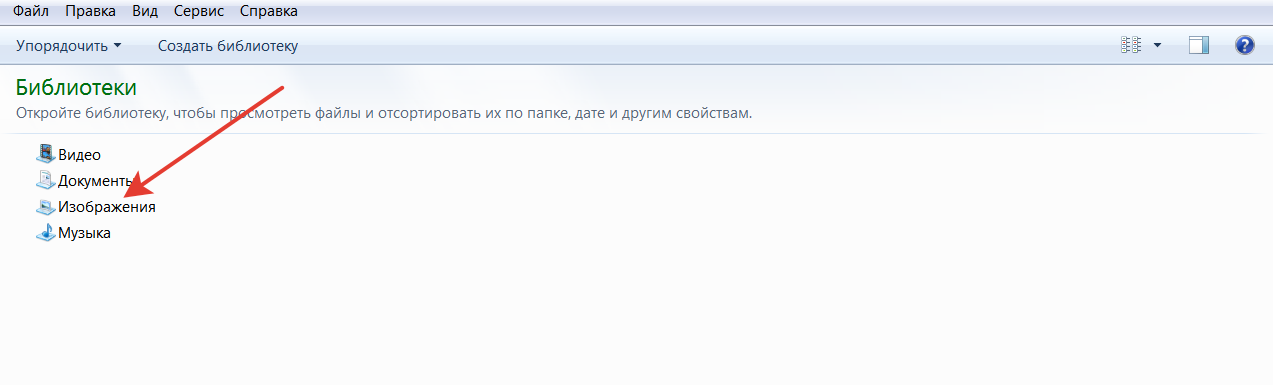
- Для обмена папками и файлами между ПК, используя общие папки и ресурсы локальных дисков (С, D).
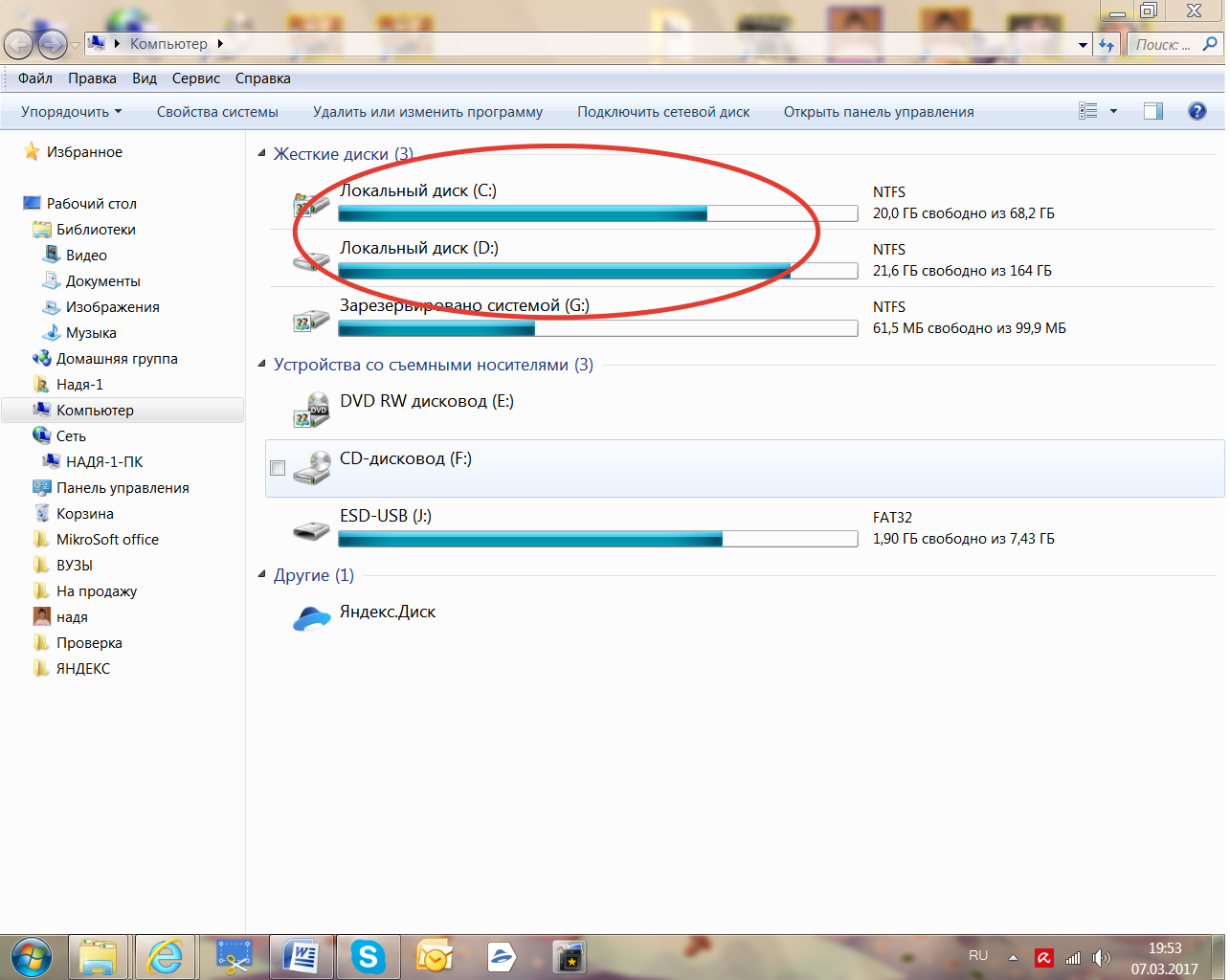
- Для обмена и работы с папками и файлами ПК состоящих в сети. (Работа: коррекция, удаление, запись)
Что для этого требуется:
- У каждого компьютера должно быть своё имя.
- У всех участвующих в создании компьютерной сети одна рабочая группа.
- Пароль сети.
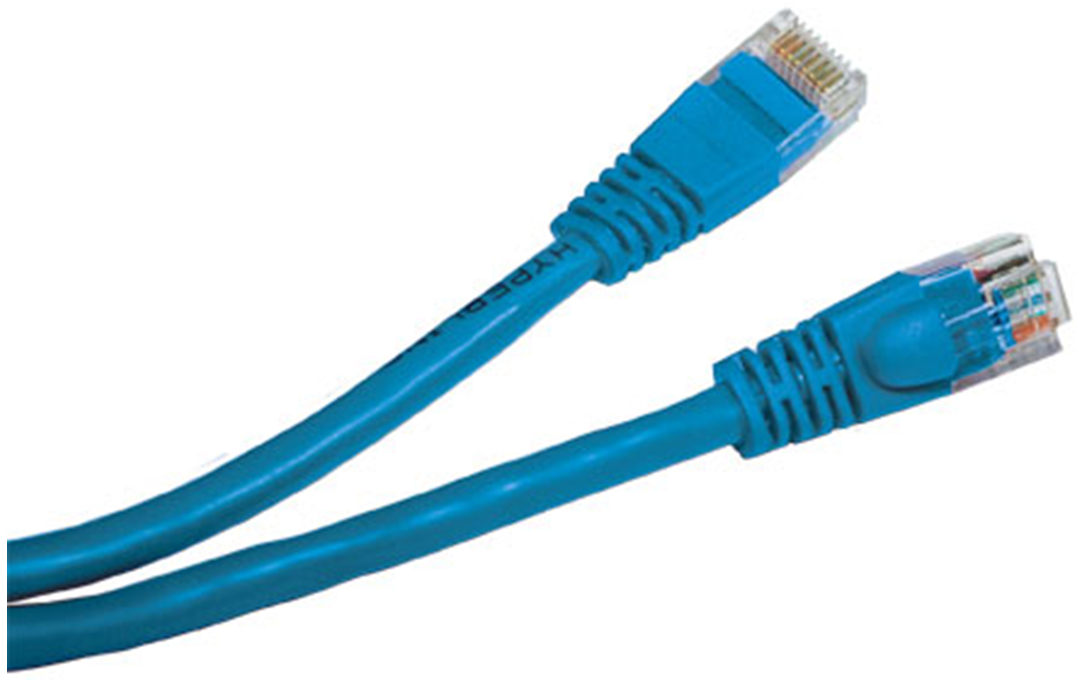
- Если проводная сеть, а в сети два ПК - нужен сетевой кабель « патч-корд» для соединения ПК между собой, если в сети три и более ПК нужен коммутатор, так называемый "свитч".
- Если сеть Wi-Fi, маршрутизатором выступает - РОУТЕР, (сетевой маршрутизатор.)
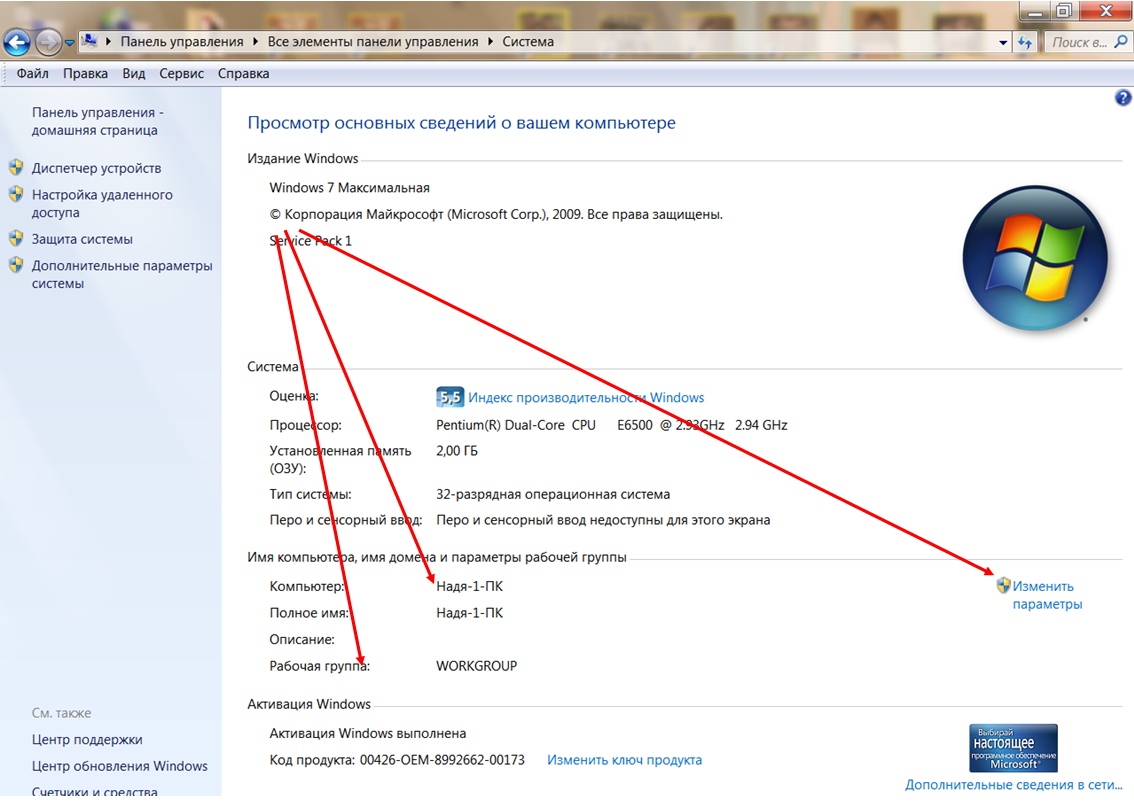
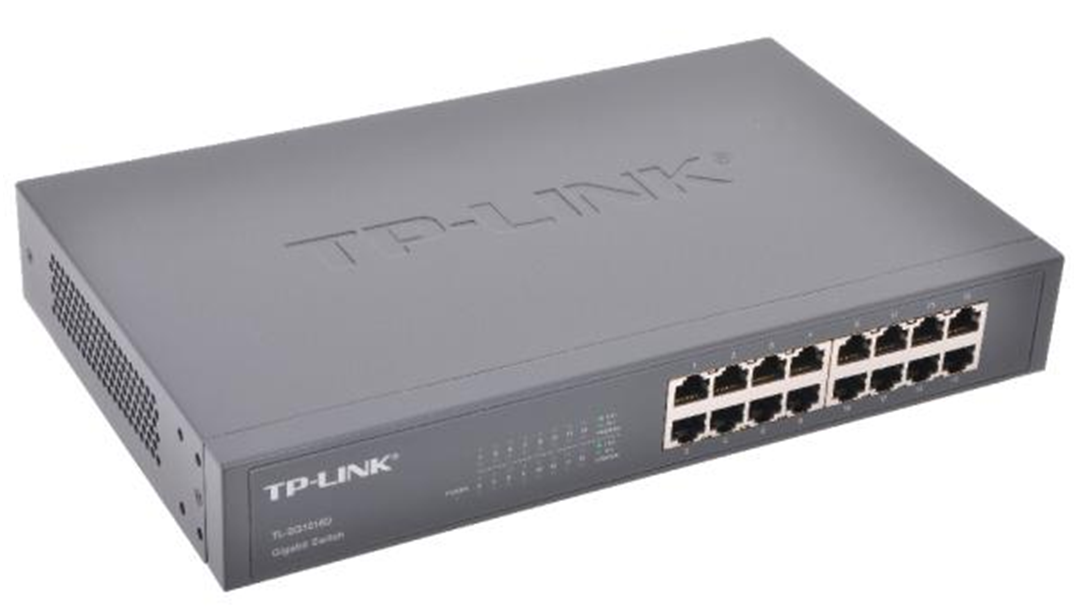
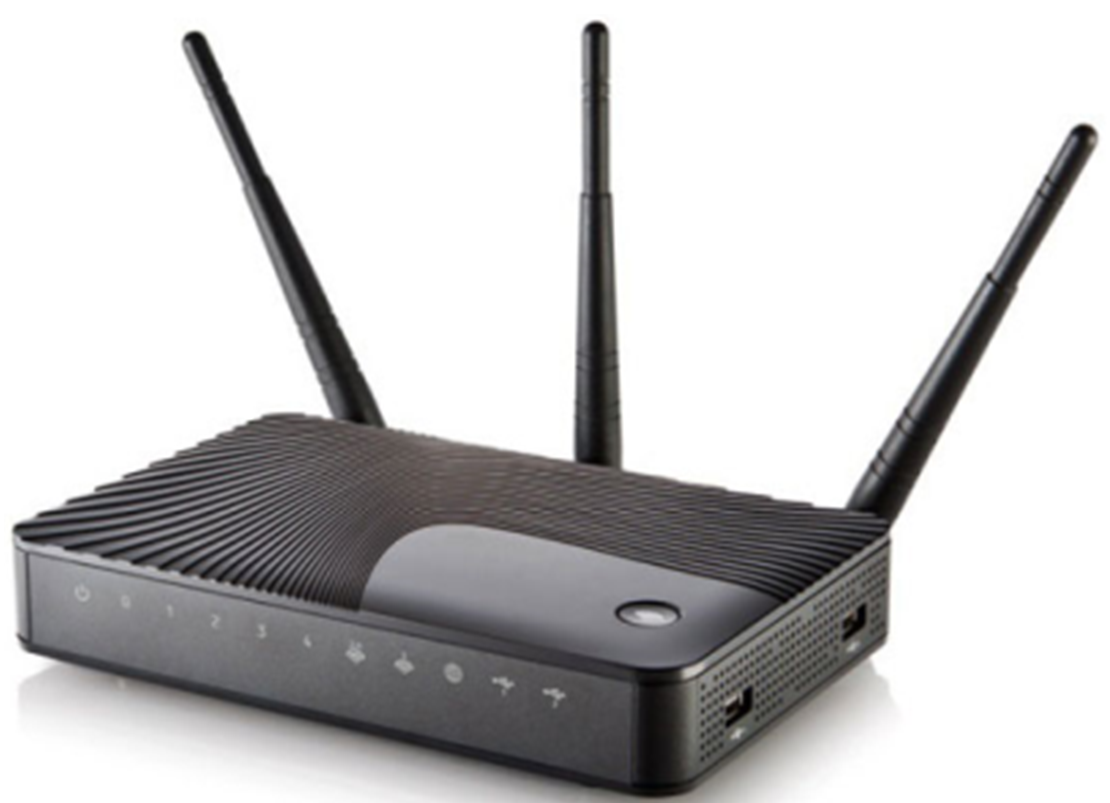
Для начала проведем общие настройки ПК всех участников сети.
- Проверяете во всех ПК, входящих в сеть, имена и рабочую группу – (в свойствах системы).
Заходите в панель управления → далее в систему, в нижней части страницы – имя компьютера, имя рабочей группы.
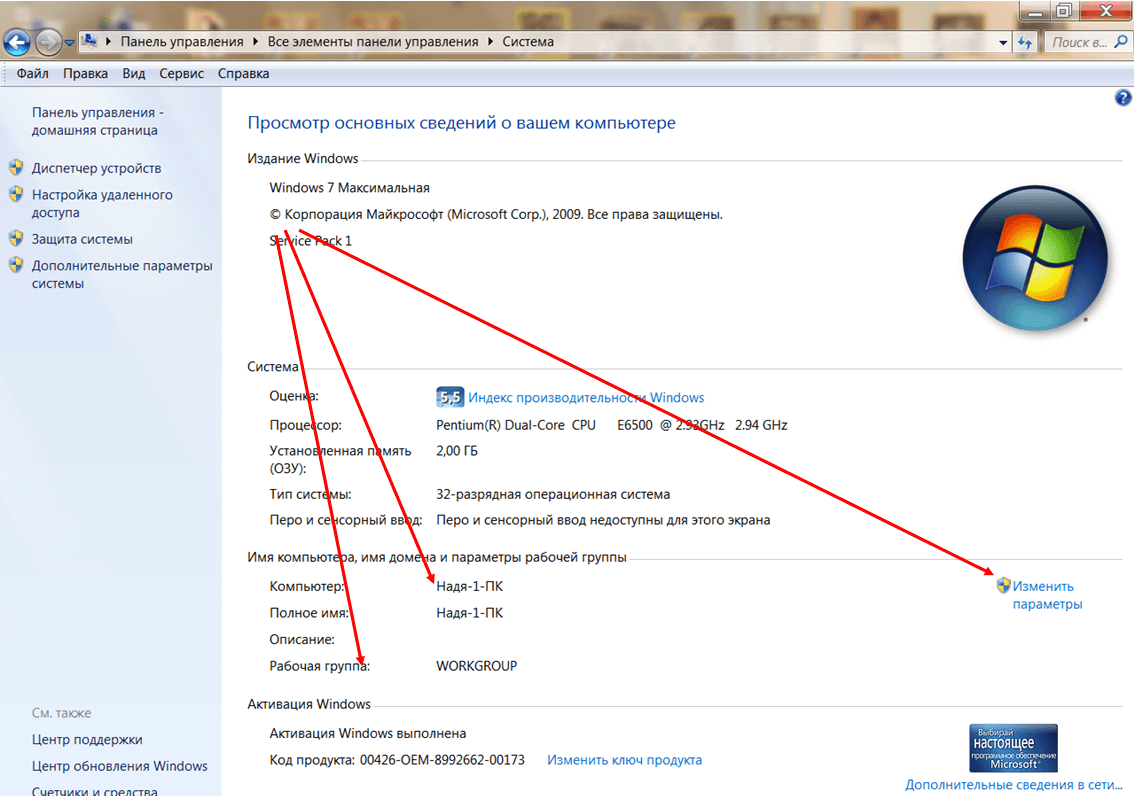
Имена у каждого ПК соответственно свои собственные, а рабочая группа должна быть одна для всех. Изменение имени (если требуется) и рабочей группы здесь же в свойствах системы в правой крайней части группы – изменение параметров. Входите → (изменение параметров) – вкладка – (имя компьютера) читаете – (указанные ниже сведения используются для идентификации компьютера в сети), если требуется изменения → заходите изменить – и меняете всё, что необходимо. ( Всё, что необходимо изменить или не изменять в процессе настроек вы поймёте сами.)
Далее!
- Определяете, какой ПК будет у вас основной - это значит, что все участвующие в сети ПК будут привязаны к нему (домашний сервер).

Настраиваем!
- В основном ПК входим → в панель управления → центр управления сетями и общим доступом → входим выбор домашней группы и параметров общего доступа → открываем общий доступ к библиотекам и принтерам (ставя галочки там, где вам необходимо).
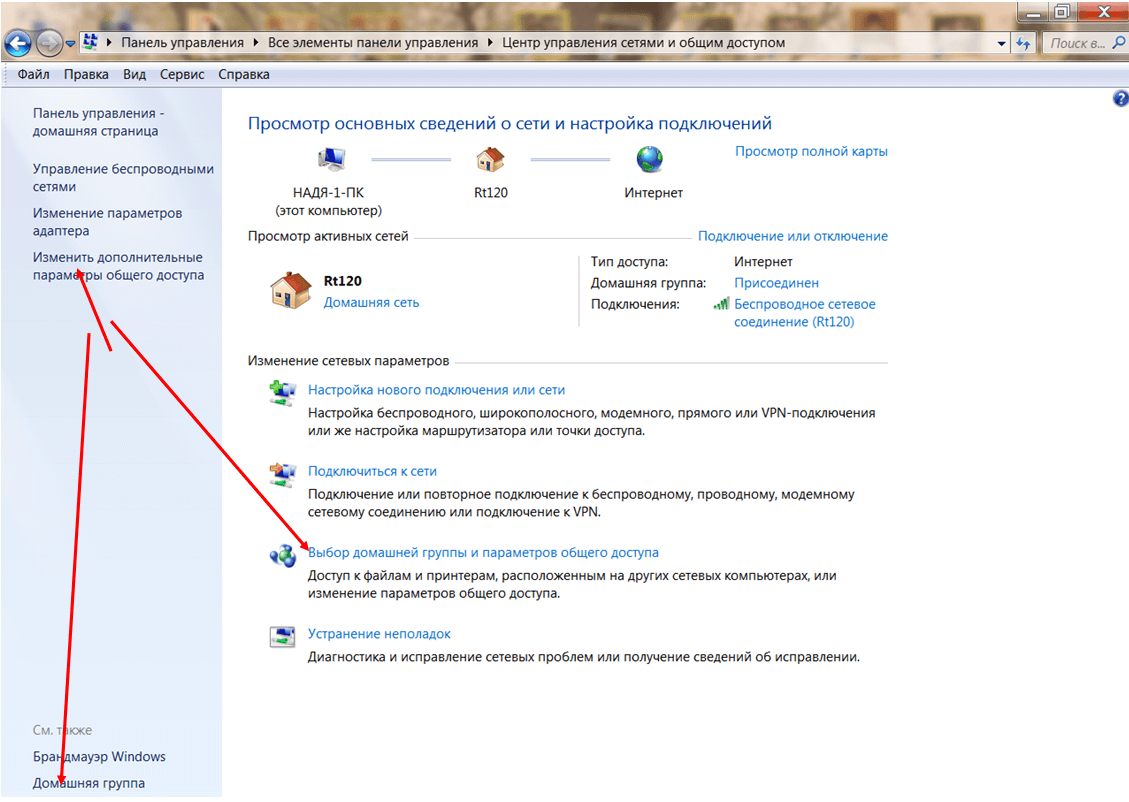
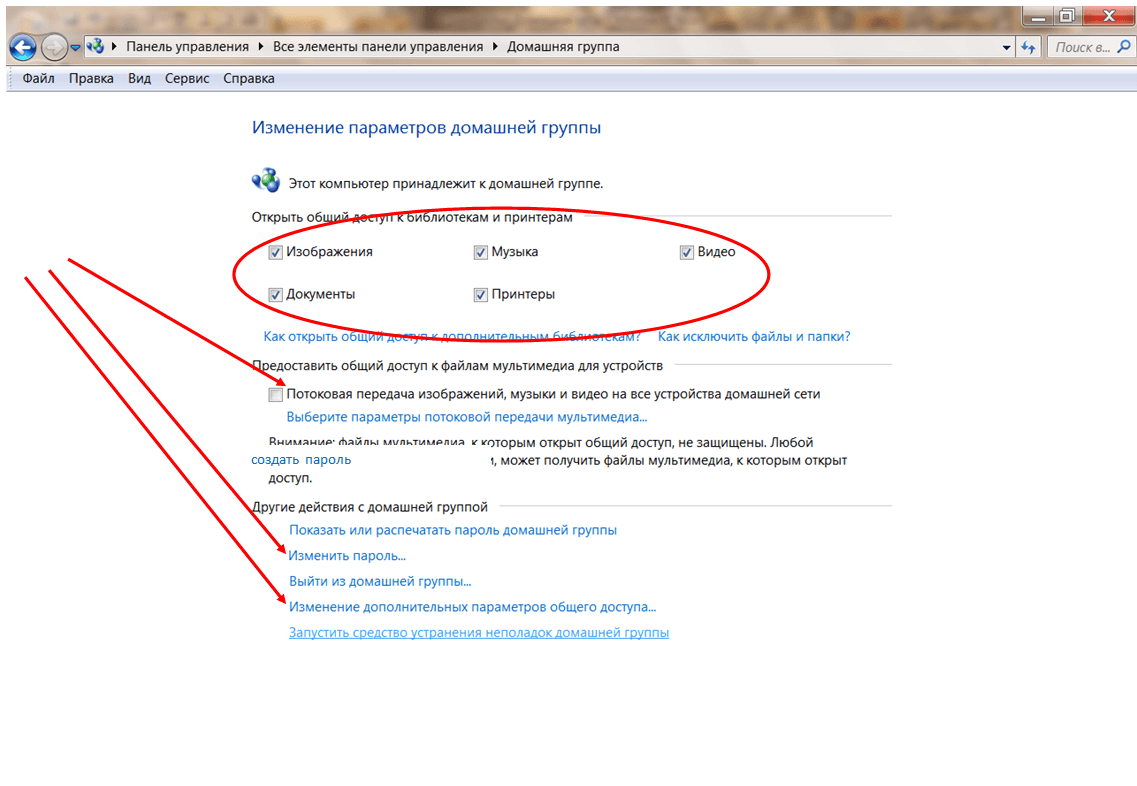
- По потоковой передаче (советуем изучить эту возможность) сделать выбор нужно ли вам это.
- Создать пароль для системы сети → Входим – Создаем.
- Изменить дополнительные параметры общего доступа→ Входим - видим общий, домашний или рабочий профиль - изменяем в пользу сети. (рекомендуем заполнить оба профиля).
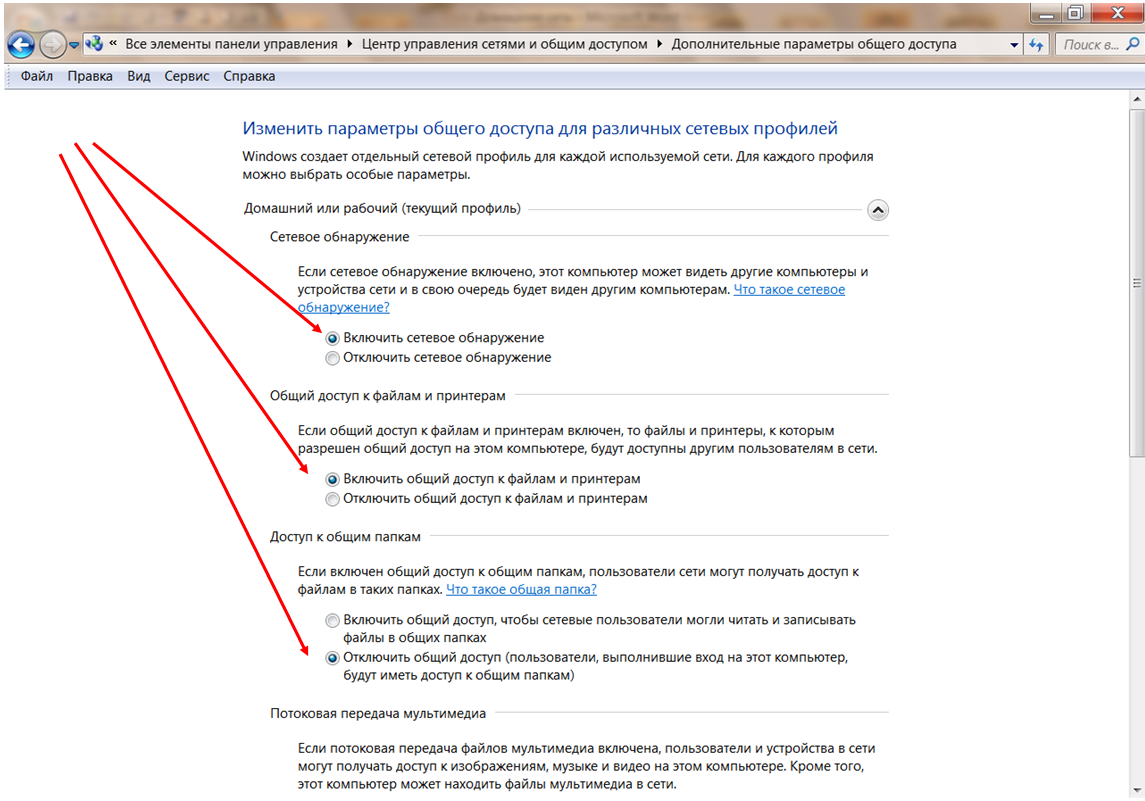
- V Включить сетевое обнаружение
- V Включить общий доступ файлам и принтерам
- V Включить общий доступ, что бы сетевые пользователи могли читать и записывать файлы в общих папках.
- V Использовать 128 битное шифрование
- V Отключить общий доступ с парольной защитой ( отключить )
- V Разрешить Windows управлять подключениями домашней группы
Проведя все эти манипуляции с настройками главного ПК мы создали домашнюю сеть (очаг), теперь к ней, к сети можно подключить любой желаемый компьютер проведя с ним те же настройки, что и с главным, только пароль нужно вводить который определён главным компьютером.
Далее подключаете всех участников сети между собой!
Если проводная связь: - При работе с двумя ПК, соединяете компьютеры между собой сетевым кабелем «патч - корд», если более двух ПК, то через коммутатор «свитч» или «роутер». От каждого ПК, ноутбук, нетбук кабель к → маршрутизатору.
Если в сети Wi-Fi: - Все ПК связаны между собой сетью Wi-Fi. При наличии ПК которые будут работать в поле Wi-Fi и ПК в проводной цепи, используете РОУТЕР (маршрутизатор - комбинированный).
- Маршрутизатор - «СВИТЧ», «РОУТЕР» - это устройства для соединение компьютеров в локальную сеть. Ценным советом будет - в любом случаи вместо «свитч» использовать «роутер», этот маршрутизатор при наличии в нём модема не только соединит в одну сеть ваши ПК проводные и беспроводные, но и даст возможность выхода в интернет всем участникам сети при этом все устройства будут чувствовать себя комфортно.
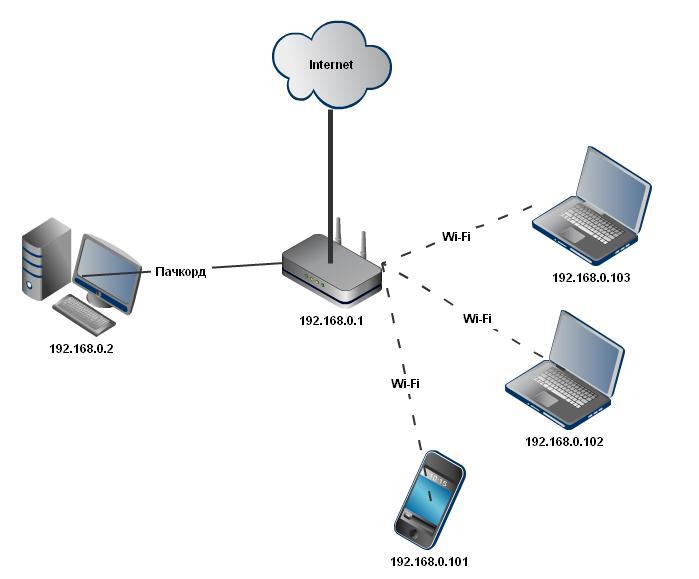
Подключили!
Открываете папку «Мой компьютер» - находим файл – «СЕТЬ» - кликаем! и при наличии правильной настройки вы должны увидеть всех членов ваше домашней группы!
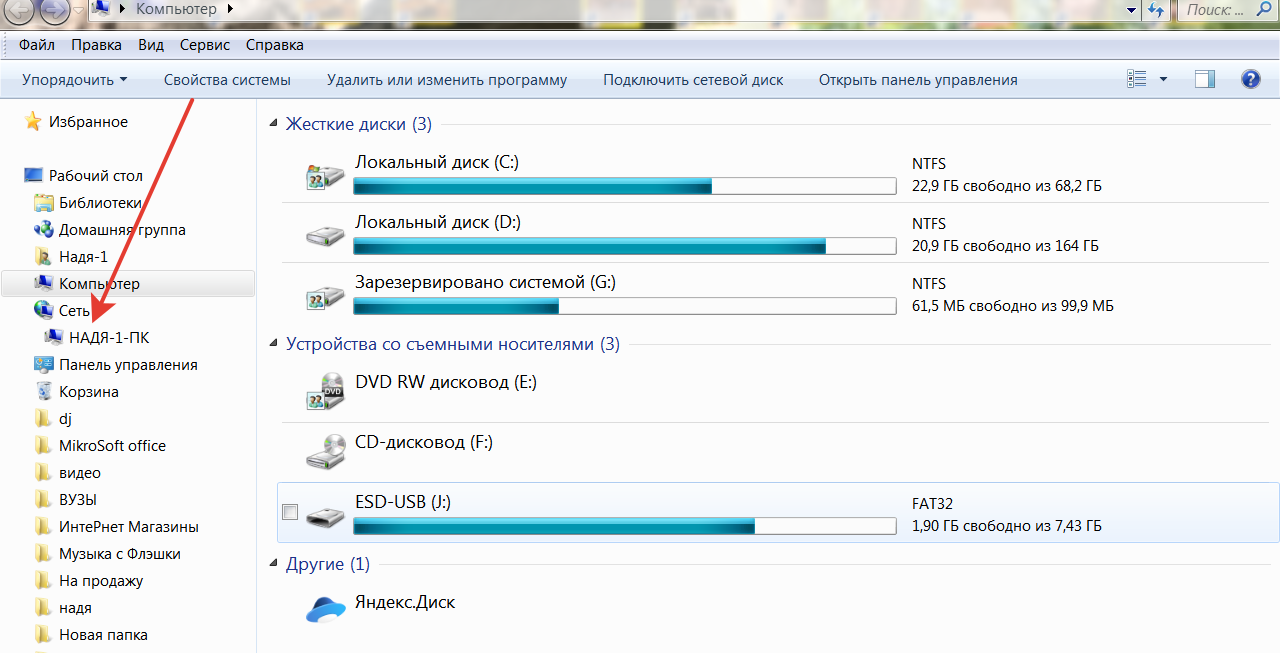
Далее всё просто, кликаете по любому участнику, входите в его ПК и работаете, при этом не мешаете его работе. Одним словом можно работать одновременно.
Доступ у вас к общим папкам, значит работать можете только с ними, только с той информацией, которую вы туда поместили ну или ваш аппанент.
Как работать со всеми ресурсами ПК домашней группы мы поговорим далее, на следующем сайте. - "Как настроить доступ и полный доступ к ресурсам локальных дисков (C,D и д.р.) другого ПК состоящего в домашней сети" -
Смотрите по ссылке: Полный доступ.
Самые лучшие знания на ряду с теорией дает - практика и время.